Hoe gebruik je Canva voor Narrowcasting?
Estimated reading time: 11 minuten
Canva wordt door veel mensen voor allerlei doeleinden gebruikt: socialmediaberichten, presentaties, documenten en posters. Maar wist je dat Canva ook uitstekend geschikt is voor narrowcasting? Als iemand binnen je team al met Canva werkt, kan diegene ook slides maken voor de schermen in je gebouw. Zonder een nieuwe tool te hoeven leren.
Het enige verschil is voor wie je ontwerpt. Niet voor iemand die een telefoon vasthoudt, maar voor iemand die met een kop koffie in de hand op vijf meter afstand langs een scherm loopt. In deze blog lees je hoe je daarvoor ontwerpt, waarvoor je Canva beter niet kunt gebruiken en hoe je jouw ontwerpen op je schermen krijgt.
Inhoudsopgave
Kun je Canva gebruiken voor Narrowcasting?
Jazeker, en voor veel organisaties is het een praktische oplossing. Je hebt geen ontwerpervaring nodig om iets moois te maken in Canva. Dat komt goed uit, want de mensen die schermcontent maken zijn meestal communicatiemedewerkers, HR-medewerkers of lokale redacteuren op een van je vestigingen. Canva AI maakt het nog toegankelijker. Beschrijf in gewone taal wat je wilt maken en je krijgt een eerste ontwerp dat je kunt aanpassen. Heb je eenmaal een ontwerp dat goed werkt? Sla het dan op als eigen template en gebruik het opnieuw. Zo kost de volgende aankondiging vijf minuten in plaats van een half uur.
Ook voor professioneel gebruik is Canva geschikt. Met een Brand Kit in Canva Pro staan je logo’s, kleuren en lettertypen op één centrale plek. Zo bevat ieder ontwerp de juiste huisstijlelementen. Voeg een aantal huisstijltemplates toe voor de content die je het vaakst publiceert en collega’s hoeven alleen nog de tekst en afbeelding aan te passen. Zo blijft je huisstijl behouden zonder dat iemand iedere slide hoeft te controleren. Bovendien neemt het ontwerpwerk uit handen van degene die verantwoordelijk is voor de schermen.
Canva is dus zeker geschikt voor narrowcasting. Maar een scherm is geen socialmediabericht of presentatie. Daarom loont het om goed na te denken over hoe je ervoor ontwerpt.
Je ontwerp instellen
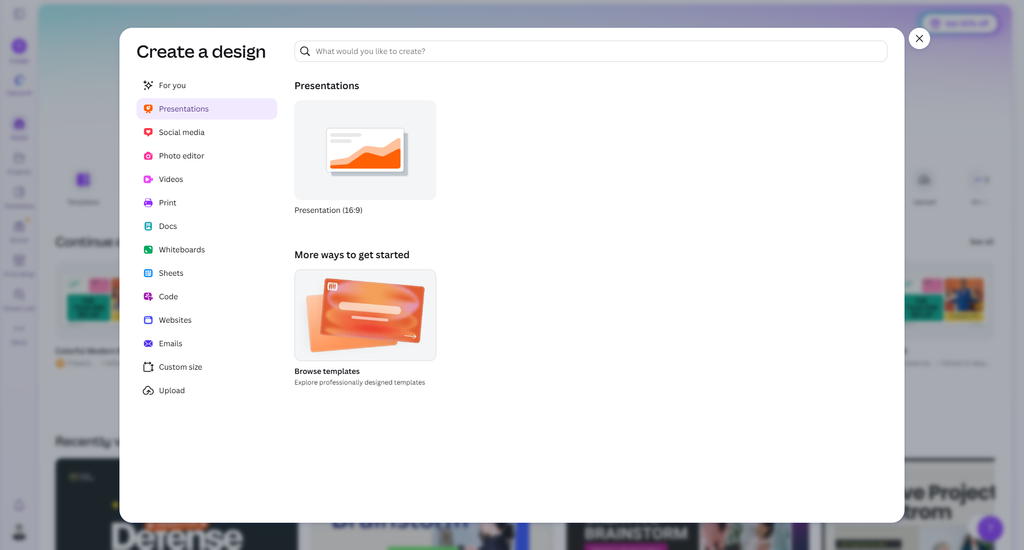
Canva heeft geen standaardformaat voor narrowcasting. Je vindt dus geen optie die specifiek bedoeld is voor narrowcastingschermen. Toch is het standaardformaat Presentatie (16:9) het juiste uitgangspunt. Dit formaat is 1920 bij 1080 pixels: precies de beeldverhouding en resolutie van een standaard Full HD-scherm. Begin hiermee en je ontwerp vult het scherm zonder zwarte balken aan de zijkanten of afgesneden onderdelen.
Voor een verticaal scherm heb je wel een aangepast formaat nodig: 1080 bij 1920 pixels. Heb je beide schermoriëntaties in je gebouw? Maak dan twee afzonderlijke ontwerpen in plaats van het ene ontwerp aan te passen aan het andere formaat. Een lay-out die gemaakt is voor een breed scherm komt zelden goed tot zijn recht op een verticaal scherm. Een titel die gemakkelijk op een breed scherm past, wordt op een verticaal scherm ineens over drie regels verdeeld. Een afbeelding die de linkerhelft vulde, wordt een smalle strook bovenaan.
Let ook goed op de afbeeldingen die je gebruikt. Een foto die er prima uitziet in een socialmediabericht, kan op een groot scherm onscherp worden. Alles wat je vergroot om het ontwerp te vullen, verliest onderweg aan scherpte. Gebruik de grootste versie van een afbeelding die je hebt en voorkom dat je kleine afbeeldingen te ver uitrekt. Ziet iets er op je laptop al een beetje onscherp uit? Dan zal het er op een groot scherm waarschijnlijk nog minder goed uitzien.
Zorg er tot slot voor dat belangrijke onderdelen niet te dicht bij de buitenranden staan. Sommige schermen snijden een paar pixels af, waardoor een titel tegen de rand zomaar zijn eerste letter kan verliezen. Een marge die ongeveer even groot is als de hoogte van je titel is een goede vuistregel. Bovendien ziet je ontwerp er daardoor meestal beter uit.
8 ontwerptips voor je Canva-slides
Deze regels gelden voor ieder narrowcastingscherm, dus ook voor de ontwerpen die je in Canva maakt. Dat onderscheid is belangrijk. Het presentatieformaat waarmee je begint, is bedoeld voor een presentatie: een ruimte waarin mensen zitten, minutenlang kijken en vragen kunnen stellen. Bij een scherm in een gang is dat precies andersom. Iemand loopt voorbij en kijkt hooguit één of twee seconden. Hetzelfde formaat, maar een heel ander doel.
- Maak de tekst groter dan je denkt dat nodig is. Wat op een laptop groot genoeg lijkt, is op een scherm aan de muur vaak te klein. Knijp je ogen een beetje dicht totdat het ontwerp wazig wordt. Valt de titel niet meer op? Dan is deze te klein.
- Eén boodschap per slide. Een paar seconden is voldoende voor een titel en één ondersteunende regel tekst. Zet je er meer op, dan loop je het risico dat mensen helemaal niets lezen.
- Pas de drie-secondenregel toe. Kijk drie seconden naar je slide en kijk vervolgens weg. Kun je niet vertellen waar de slide over ging? Dan is deze te druk voor een scherm.
- Verdeel in plaats van verklein. Past een boodschap niet goed op één slide? Maak er dan twee van. Twee goed leesbare slides komen beter aan dan één overvolle slide.
- Gebruik voldoende contrast. Donkere tekst op een lichte achtergrond of lichte tekst op een donkere achtergrond. Lichtgrijs op wit ziet er misschien stijlvol uit op een monitor, maar valt nauwelijks op in een zonnige ontvangstruimte. Hetzelfde geldt voor tekst over een drukke foto.
- Laat voldoende witruimte over. Een slide waarop iedere hoek gevuld is, oogt rommelig op een scherm waar niemand uitgebreid naar kijkt. Juist de ruimte rondom je boodschap maakt deze in één oogopslag leesbaar.
- Stem de grootte van elementen af op hun belang. Zijn de titel, subtitel en datum ongeveer even groot? Dan weet het oog niet waar het moet beginnen. Maak het belangrijkste onderdeel duidelijk het grootst en de overige onderdelen kleiner.
- Houd lettertypen eenvoudig. Canva heeft prachtige sierlijke en decoratieve lettertypen, maar vrijwel geen daarvan is goed leesbaar op een paar meter afstand. Kies een duidelijk schreefloos lettertype, gebruik maximaal twee lettertypen en vermijd dunne letterdiktes.
Ontwerpen voor een afspeelrotatie
Een narrowcastingscherm toont bijna nooit slechts één ontwerp. Het toont een reeks slides achter elkaar en dat verandert een aantal zaken.
Zorg ervoor dat de slides in een afspeelrotatie visueel bij elkaar passen. Gebruik dezelfde lettertypen, dezelfde kleuren en plaats het logo op dezelfde plek. Zo voelt het scherm als één communicatiekanaal in plaats van een verzameling losse posters. Varieer wel in de lay-outs. Een afspeelrotatie waarin iedere slide er hetzelfde uitziet, valt na een paar dagen nauwelijks meer op.
Wees voorzichtig met animaties. In Canva kun je vrijwel alles animeren, van een los element tot een volledige pagina. Het is verleidelijk om dat op iedere slide te doen, maar minder is hier meer. Een beetje beweging trekt de aandacht. Beweging op iedere slide, de hele dag door, maakt het scherm juist zo onrustig dat mensen wegkijken. Precies het tegenovergestelde van wat je wilt bereiken. Houd animaties subtiel, gebruik hetzelfde effect op verschillende slides in plaats van telkens een ander effect en bewaar beweging voor boodschappen die echt extra aandacht verdienen.
Denk ook na over hoe lang iedere slide zichtbaar blijft. Een titel en één regel tekst zijn in vijf seconden te lezen. Een slide met meer informatie heeft langer nodig. Verdwijnt deze te snel, dan krijgen mensen maar de helft van de boodschap mee. In Netpresenter staat de weergaveduur standaard op 20 seconden en is deze per slide aanpasbaar. Zo krijgen de uitgebreidere ontwerpen in je afspeelrotatie de tijd die ze nodig hebben.
Waar Canva minder geschikt voor is
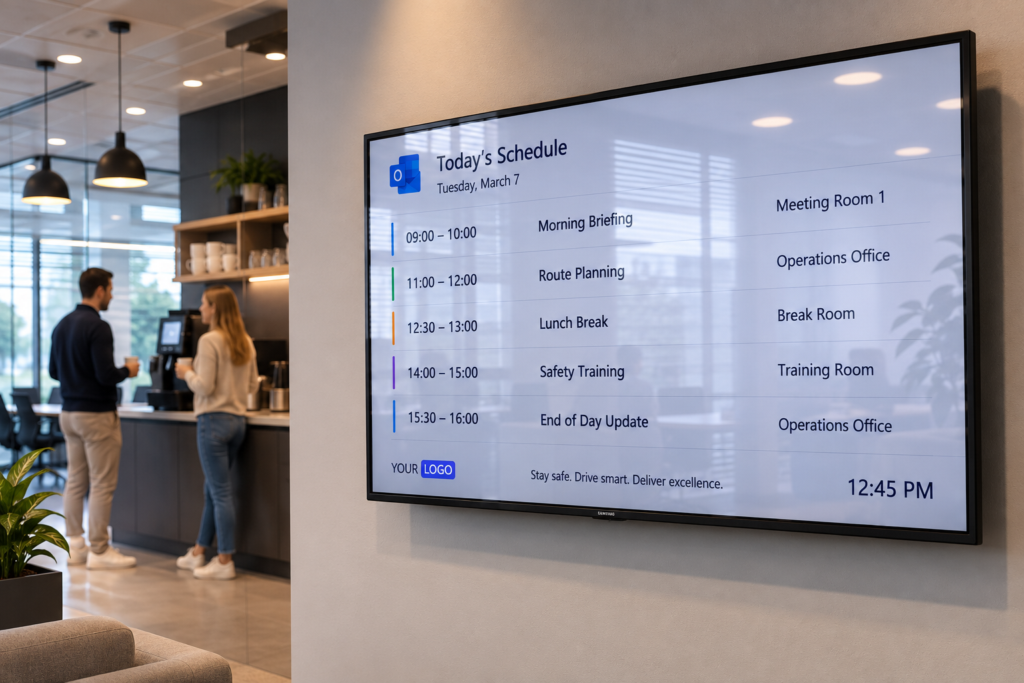
Canva is uitstekend geschikt voor content die je eenmalig ontwerpt. Het is minder handig voor informatie die continu verandert, omdat je bij iedere wijziging het ontwerp moet openen, aanpassen en opnieuw publiceren. Denk aan actuele cijfers uit een dashboard, vergaderruimtes en afspraken uit een agenda, de planning van vandaag, het weer of nieuws dat eerst op je intranet wordt gepubliceerd.
Die informatie verandert voortdurend. Het handmatig aanpassen van ontwerpen is een taak die na een paar weken gemakkelijk blijft liggen. Een betere oplossing is om dit te automatiseren door het systeem te koppelen waarin de informatie al beschikbaar is. Power BI voor je cijfers, een Outlook-agenda voor vergaderingen en planningen of SharePoint voor je intranetnieuws. Stel dit één keer in en de informatie op het scherm wordt automatisch bijgewerkt vanuit de bron, zonder dat iemand ernaar hoeft om te kijken.
Zo gebruik je Canva waarvoor het goed geschikt is: eenmalige, zorgvuldig vormgegeven content die baat heeft bij een persoonlijk ontwerp. Automatiseer wat verandert en ontwerp wat niet verandert.
Van Canva naar je schermen
Dit is de stap die ongemerkt de meeste tijd kost. Bij de meeste narrowcastingplatformen exporteer je jouw Canva-ontwerp als afbeelding, upload je het en publiceer je het op een scherm. Dat werkt, maar heeft twee nadelen. Bij iedere wijziging moet je het hele proces opnieuw doorlopen: exporteren, uploaden, vervangen en opnieuw publiceren. Bovendien gaat bij een statische afbeelding alle beweging verloren. De animatie die je in Canva hebt toegevoegd, verschijnt dus nooit op het scherm.
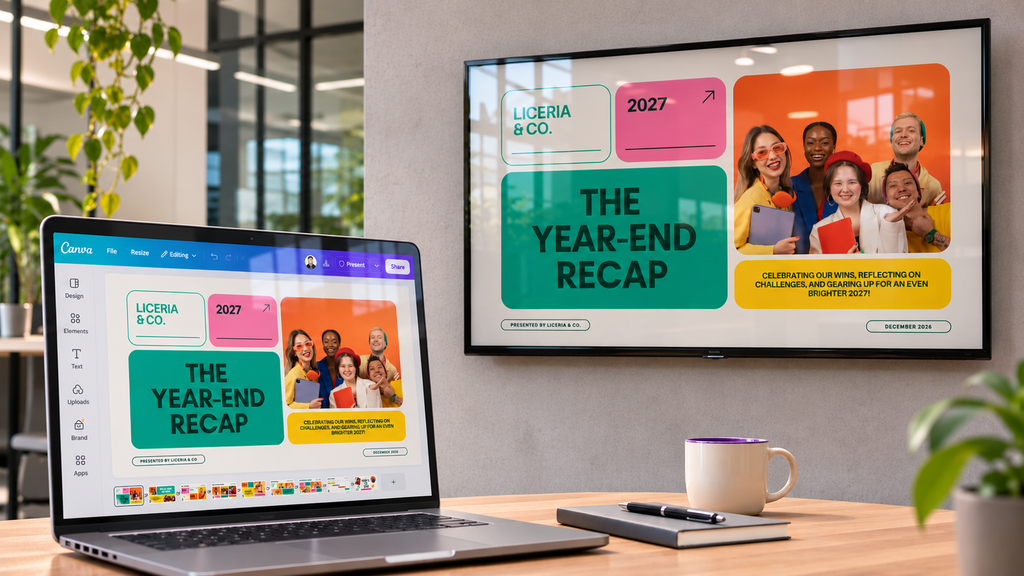
De Canva-integratie van Netpresenter werkt anders en maakt gebruik van de live embedlink van Canva. Je maakt je ontwerp zoals je gewend bent, genereert de embedlink en plakt deze in het Canva-template van Netpresenter. Je ziet direct een live voorbeeld, inclusief animaties. Zo weet je precies wat er op het scherm verschijnt voordat je publiceert.
Vanaf dat moment werkt je ontwerp net als iedere andere slide, met alle gebruikelijke instellingen. Je bepaalt wanneer de slide verschijnt en verdwijnt en richt deze op specifieke schermen, locaties of groepen. Met onze prioriteitsfunctie bepaal je hoe vaak de slide terugkomt in de afspeelrotatie. Dat is handig wanneer de ene boodschap belangrijker is dan de andere. Ook bepaal je wat er onder je ontwerp wordt weergegeven. De footer met je logo, een dynamische ticker en de klok kun je per slide in- of uitschakelen. Laat je deze aanstaan, dan wordt je ontwerp aangevuld met de actuele informatie die mensen op een narrowcastingscherm verwachten. Schakel je deze uit, dan vult je Canva-ontwerp het volledige scherm.
Het belangrijkste is wat er daarna gebeurt. Pas je iets aan in je Canva-ontwerp? Dan wordt het direct bijgewerkt op je schermen. Zonder exporteren, opnieuw uploaden of opnieuw publiceren. De slide op het scherm volgt automatisch het ontwerp dat je zojuist hebt aangepast. Een typefout of gewijzigde datum hoef je maar op één plek te corrigeren en niemand kijkt meer naar een verouderde versie.
Het beste van twee werelden
Je hoeft niet te kiezen tussen zelfontworpen en geautomatiseerde content. Je Canva-slides en actuele informatie kunnen gewoon in dezelfde afspeelrotatie worden weergegeven. Een aankondiging die je zelf hebt ontworpen, gevolgd door het nieuws van je intranet, de cijfers uit een dashboard en de vergaderingen van vandaag. Het scherm wisselt deze content af zonder dat iemand merkt uit welke bron iedere slide afkomstig is.
Benieuwd hoe eenvoudig dat is? Start een gratis proefperiode van 14 dagen en plaats een van je eigen Canva-ontwerpen op een scherm. Zo ontdek je zelf hoe weinig ervoor nodig is.