
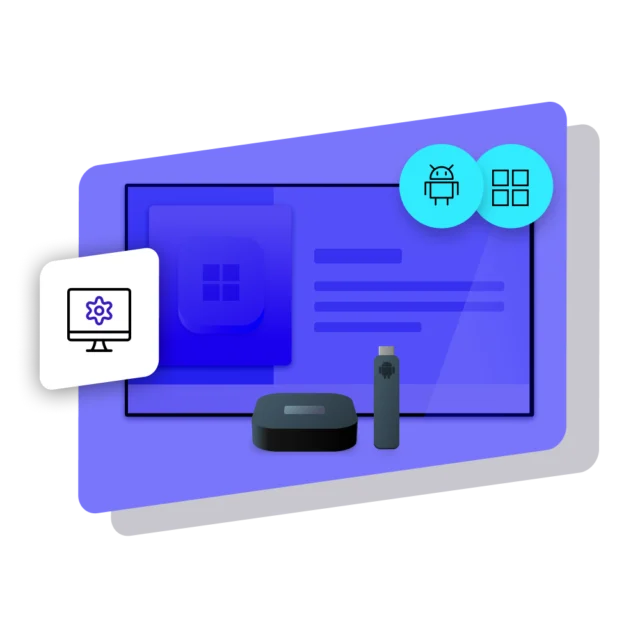
Veel organisaties denken dat Narrowcasting begint bij het kopen van speciale, nieuwe hardware. Dat hoeft niet: Netpresenter draait op de meeste schermen en apparaten die al in de organisatie aanwezig zijn, dus de kans is groot dat je niets nieuws hoeft aan te schaffen en direct kunt beginnen. Toch nieuwe hardware nodig? Dan helpen we je kiezen, of het nu om een handvol schermen gaat of een geavanceerde enterprise-uitrol.
Ondersteunde apparaten
Netpresenter draait op Windows- en Android-apparaten, waardoor je flexibel kunt kiezen wat bij jouw situatie past, van een Windows-pc tot een mediaspeler of een scherm dat al op Android TV draait. Wat je startpunt ook is, er is een eenvoudige manier om het aan te sluiten.

Windows
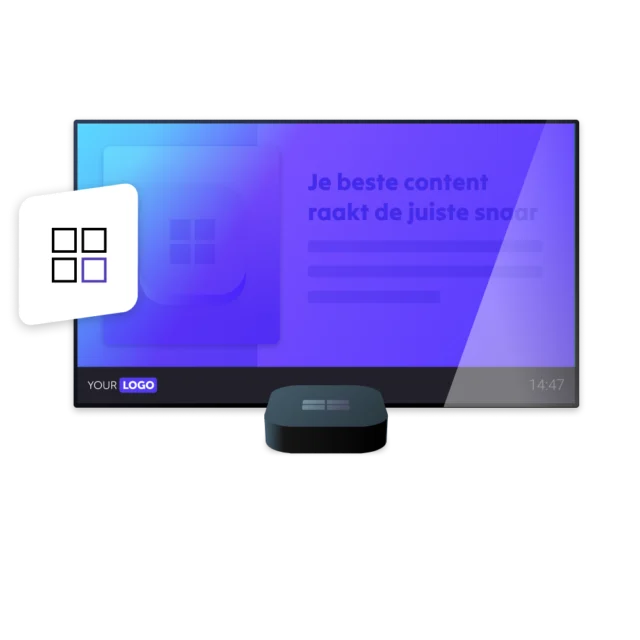
Met de Signage Player voor Windows draai je Narrowcasting op elk Windows-apparaat, zoals een computer, mini-pc of mediaspeler, een goede fit als je organisatie al een Windows-infrastructuur heeft of veel schermen centraal beheert over meerdere locaties. Heb je al een Windows-apparaat? Installeer de player direct. Iets nieuws opzetten? Kies een pc of mini-pc die bij je budget past.
Android
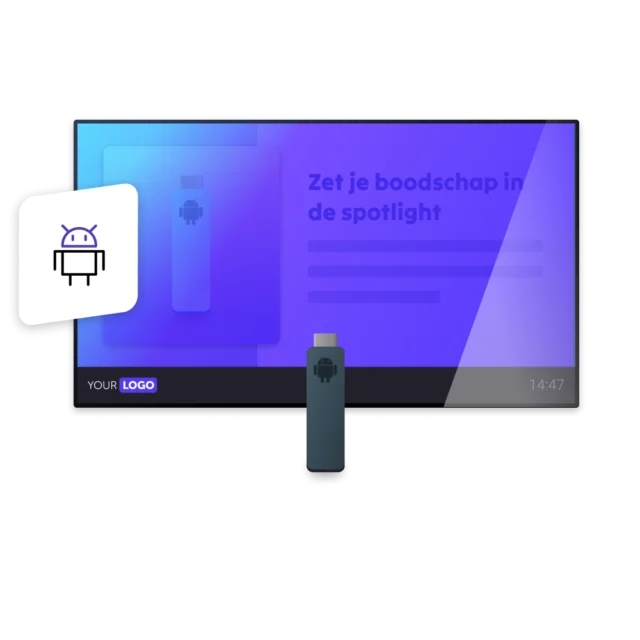
Met de Signage Player voor Android draai je Narrowcasting op Android-apparaten, zoals Android TV, Google TV en AOSP, een goede fit als je iets snels, betaalbaars en simpels wilt opzetten, zeker met maar een handvol schermen. Heb je al een scherm dat op Android TV of Google TV draait? Installeer de player direct. Een ander scherm? Sluit een losse Android-stick aan, zoals een Google TV Streamer of Thomson Streaming Device.
Niet zeker wat het beste is?
Windows of Android, bestaande hardware of iets nieuws: de juiste keuze hangt altijd af van jouw specifieke situatie. Praat met een van onze experts, en we helpen je bepalen wat het beste past.
Hoe te beginnen
Netpresenter maakt het makkelijk om elk scherm om te toveren tot een professioneel Narrowcasting-scherm. De installatie is snel en je hebt geen hulp van IT nodig om te beginnen. Zie hieronder hoe je in drie simpele stappen aan de slag gaat.
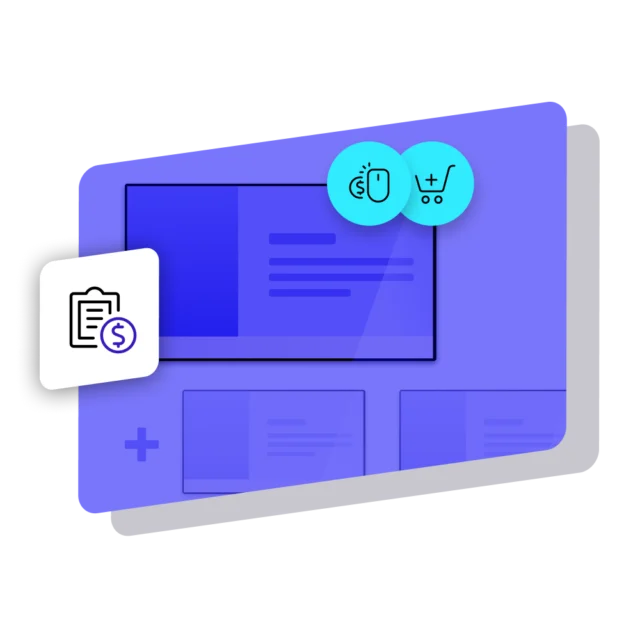
Apparaat aansluiten
Sluit je apparaat aan op het scherm, of verbind het scherm direct met internet als het al Android ingebouwd heeft. Een stabiele verbinding zorgt ervoor dat je scherm altijd nieuwe content kan ontvangen en actueel blijft.
Player installeren
Download en installeer de Netpresenter Signage Player op je apparaat. Eenmaal geïnstalleerd is het klaar om de content die je vanuit het platform publiceert te ontvangen en te tonen.
Koppelen en goedkeuren
Koppel het apparaat aan je Netpresenter-omgeving, en keur het vervolgens goed, handmatig of automatisch met goedkeuringsregels. Je scherm gaat direct live en vanaf dat moment beheer je alles op afstand.
Tips voor het plaatsen van je schermen
Een scherm live zetten is maar de helft van het werk. Waar je het plaatst en hoe groot het is, bepaalt of je boodschap daadwerkelijk wordt gezien. Ook daarbij helpen we graag: niet alleen met het kiezen van de juiste schermen, maar ook met de beste plaatsing en het juiste formaat.


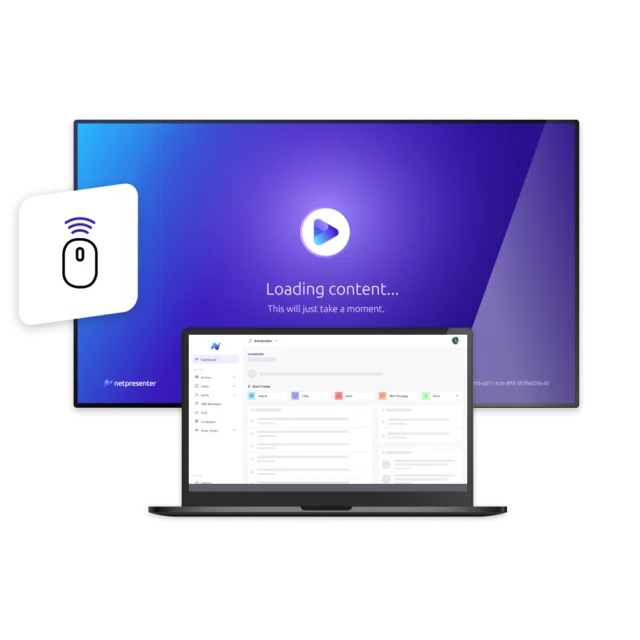
Werkt met de hardware die je al in huis hebt
Draai Narrowcasting op de schermen en mediaspelers die je al hebt, en zelfs op de Windows-pc’s en laptops die je werknemers dagelijks gebruiken. Als een pc inactief is, wordt hij ook een Narrowcasting-scherm, met dezelfde berichten als op je tv’s, zonder dure nieuwe hardware aan te schaffen of extra apparaten te beheren. Dit is Desktop Narrowcasting: het breidt je bereik uit voorbij tv-schermen, zodat je mensen ook op hun eigen bureau, op kantoor of thuis bereikt.
Apparaatbeheer op afstand
Beheer al je Narrowcasting-hardware centraal vanuit één plek, zonder naar een locatie te hoeven reizen. Je ziet direct welke apparaten online zijn, wat er wordt afgespeeld en waar actie nodig is.


Netpresenter blog
Budgetvriendelijke Narrowcasting Test
Jouw organisatie gebruikt schermen waar geen apps op te installeren zijn, omdat ze niet slim zijn, of omdat ze verouderde software draaien. Hoe kun je toch narrowcasting gebruiken zonder direct te investeren in gloednieuwe schermen of dure hardware? Een compacte Android-player biedt een oplossing. Voor een relatief lage prijs maak je bestaande schermen geschikt voor narrowcasting, zonder ingewikkelde installaties en zonder technische kennis.





Enkele vragen
alvast beantwoord
Op zoek naar meer informatie? We hebben antwoorden verzameld op de meest gestelde vragen hieronder. Staat je vraag er niet bij, neem gerust contact op, we helpen je graag verder.
Welke hardware heb ik nodig voor Netpresenter Narrowcasting?
Je hebt een scherm nodig en een apparaat dat op Windows of Android draait. Dat kan een Windows-pc of mini-pc zijn, of een Android smart-tv, -stick of -box. Ook bestaande Windows-laptops en -pc’s kun je inzetten. Nieuw met narrowcasting? Lees onze volledige uitleg van wat narrowcasting is. Meer over Narrowcasting bij Netpresenter vind je op onze narrowcasting-pagina.
Wat is een Narrowcasting mediaspeler?
De mediaspeler is het apparaat dat je content op het scherm afspeelt, bijvoorbeeld een Android-stick of -box, een mini-pc, of een smart-tv met de speler ingebouwd. Je installeert er de Netpresenter Player op.
Moet ik Windows of Android kiezen voor Narrowcasting?
Beide werken even goed; de juiste keuze hangt af van jouw opzet. Windows past goed als je organisatie al op Windows draait of veel schermen centraal beheert. Android is een goede fit voor een snelle, betaalbare opzet, zeker met maar een handvol schermen. Niet zeker wat de beste keuze is voor jouw organisatie? We helpen je graag.
Heb ik speciale schermen nodig, of werkt een gewone tv?
Een gewone televisie werkt, zeker als het scherm alleen tijdens kantooruren aanstaat. Draait het scherm zestien uur per dag of langer, of hangt het in fel licht, dan is een professioneel display verstandiger. Die zijn gemaakt voor continu gebruik en gaan langer mee.
Werkt Netpresenter op Windows-apparaten?
Ja. Netpresenter draait direct op Windows, dus je blijft binnen de Microsoft-omgeving die je al gebruikt. Bekijk de tech sheet Windows voor de systeemvereisten.
Werkt Netpresenter op Android-apparaten?
Ja. Netpresenter draait op Android TV, Google TV en AOSP-ondersteunde apparaten. Je gebruikt een Android-scherm met ingebouwde ondersteuning, of sluit een externe Android-stick of -box aan op een scherm. Bekijk de Android tech sheet voor de systeemvereisten. Voor een volledige uitleg, inclusief hardwarescenario’s, certificering, uitrol en montagetips, zie onze starters gids for Android Digital Signage.
Moet ik nieuwe hardware kopen?
In de meeste gevallen niet. Heb je al schermen, tv’s of pc’s, dan is de kans groot dat ze al werken met Netpresenter. Begin je van nul? Een betaalbare Android-stick in een tv zorgt dat je snel draait. Wil je liever dat iemand het voor je regelt? Onze hardwarepartner levert en plaatst schermen en apparaten overal in Nederland.
Verkopen jullie ook hardware?
Nee, we zijn volledig softwaregeoriënteerd, maar we werken al jaren samen met een gespecialiseerde hardwarepartner. Zij geven advies over welke schermen het beste passen, verkopen de schermen en kunnen ze ook op locatie ophangen. Omdat ze bekend zijn met onze software, kunnen ze meteen ook de installatie verzorgen.
Blijft het scherm werken als het netwerk wegvalt?
Ja. Content wordt lokaal opgeslagen op elk apparaat, dus je schermen blijven doorspelen met wat ze het laatst hebben ontvangen. Nieuwe content komt binnen zodra de verbinding er weer is.
Wat zou jullie advies zijn voor onze situatie?
Elke organisatie is anders, en er is geen standaardopzet die voor iedereen past. Hoeveel schermen heb je nodig, en over hoeveel locaties? Heb je al hardware, of begin je van nul? Hoe pak je de uitrol aan naarmate je groeit? En is je organisatie Microsoft-georiënteerd, of flexibeler in wat je gebruikt? Het juiste antwoord hangt af van vragen als deze, dus in plaats van te gokken, raden we een gesprek aan met een van onze experts, zodat we je persoonlijk advies kunnen geven dat aansluit bij jouw situatie.
Kan ik alle apparaten centraal beheren?
Ja. Je beheert al je apparaten vanuit één plek: overzicht en status, groepen, goedkeuring bij uitrol, koppeling met Entra ID en instellingen per apparaat.